Domain barcodedrucker24.de kaufen?
Wir ziehen mit dem Projekt
barcodedrucker24.de um.
Sind Sie am Kauf der Domain
barcodedrucker24.de interessiert?
domain@kv-gmbh.de · 0541-91531010
Domain barcodedrucker24.de kaufen?
Wo ist die Eingabeaufforderung?
Die Eingabeaufforderung ist ein Befehlszeilen-Tool, das auf Windows-Computern verfügbar ist. Sie ermöglicht es Benutzern, Befehle direkt in das System einzugeben, um verschiedene Aufgaben auszuführen. Um die Eingabeaufforderung zu öffnen, können Sie nach "cmd" suchen oder "Eingabeaufforderung" im Startmenü eingeben. Alternativ können Sie auch die Tastenkombination "Windows + R" drücken und "cmd" eingeben. Die Eingabeaufforderung ist ein leistungsstarkes Werkzeug für fortgeschrittene Benutzer, um verschiedene Systemoperationen durchzuführen. Wenn Sie Probleme haben, die Eingabeaufforderung zu finden, können Sie auch in der Systemsteuerung oder im Windows-Verzeichnis danach suchen. **
Was ist eine Eingabeaufforderung?
Eine Eingabeaufforderung ist ein Text oder ein Symbol, das auf einem Computerbildschirm angezeigt wird und den Benutzer dazu auffordert, eine bestimmte Aktion auszuführen. Dies kann beispielsweise das Eingeben eines Befehls, einer Anfrage oder einer Information sein. Die Eingabeaufforderung wird häufig in einem Terminal oder einer Kommandozeile verwendet, um mit dem Betriebssystem zu interagieren. Sie ermöglicht es dem Benutzer, Befehle direkt an das System zu senden, um bestimmte Aufgaben auszuführen oder Informationen abzurufen. In der Regel wird die Eingabeaufforderung durch ein blinkendes Cursor-Symbol angezeigt, das darauf wartet, dass der Benutzer seine Eingabe eingibt. **

Ähnliche Suchbegriffe für Eingabeaufforderung
Top-Angebote
Produkte zum Begriff Eingabeaufforderung:
-
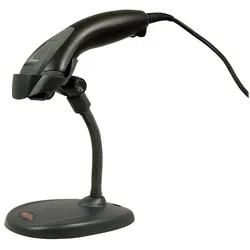
Honeywell Barcode-Scanner-Ständer, Barcode Scanner ZubehörHoneywell Barcode-Scanner-Ständer - grau für Voyager 1200g Produktart: Barcode-Scanner-Ständer Abmessungen (Breite x Tiefe x Höhe): 23 cm Höhe: 23 cm Farbe: Grau Kompatibilität: Entwickelt für Honeywell Voyager 1200g Eigenschaften: Flexibilität.63,05 €*Versand: 0,00 €Sichere Weiterleitung zum Anbieter
-
Schmertosch, Thomas: Automatisierung 4.0Automatisierung 4.0 , Objektorientierte Entwicklung modularer Maschinen für die digitale Produktion , Autopflege & Aufbereitung > Auto-Anbau- & -Zubehörteile , Auflage: 2., aktualisierte und erweiterte Auflage, Erscheinungsjahr: 20240412, Autoren: Schmertosch, Thomas~Krabbes, Markus~Zinke-Wehlmann, Christian, Auflage: 24002, Auflage/Ausgabe: 2., aktualisierte und erweiterte Auflage, Seitenzahl/Blattzahl: 316, Abbildungen: Komplett in Farbe, Keyword: Automatisierung von Verarbeitungsmaschinen; Automatisierungstechnik; Industrie 4.0; Modularisierung Funktionseinheiten; digitale Projektierung Maschinen; digitale Zwillinge; modulare Automatisierung; modulare Fertigungsanlage; modulare Maschine, Fachschema: Elektronik - Elektroniker~Maschinenbau~Objektorientiert (EDV), Fachkategorie: Maschinenbau~Objektorientierte Programmierung (OOP), Warengruppe: HC/Maschinenbau/Fertigungstechnik, UNSPSC: 49019900, Warenverzeichnis für die Außenhandelsstatistik: 49019900, Länge: 242, Breite: 173, Höhe: 22, Gewicht: 730, Produktform: Gebunden, Genre: Mathematik/Naturwissenschaften/Technik/Medizin,44,99 €*Versand: 0,00 €Sichere Weiterleitung zum Anbieter
-
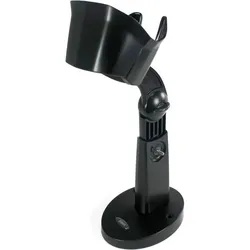
Zebra Barcode-Scanner-Ständer, Barcode Scanner ZubehörDer Zebra Barcode-Scanner-Ständer ist ein praktisches Zubehör, das speziell für die Verwendung mit den Digital Scannern der DS3608- und DS3678-Serie entwickelt wurde. Dieser Ständer bietet eine stabile und sichere Halterung für die Scanner, wodurch die Effizienz bei der Datenerfassung erhöht wird. Mit seiner flexiblen Konstruktion ermöglicht der Ständer eine einfache Anpassung der Scannerposition, um den individuellen Anforderungen der Benutzer gerecht zu werden. Die passive Halterung ist ideal für den Innenbereich geeignet und sorgt dafür, dass die Scanner stets griffbereit sind. Der Ständer ist in einem eleganten Twilight Black gehalten, was ihn zu einer ansprechenden Ergänzung für jede Arbeitsumgebung macht. Die robuste Bauweise gewährleistet eine lange Lebensdauer und Zuverlässigkeit im täglichen Einsatz. - Entwickelt für die Digital Scanner DS3608 und DS3678 Serien - Flexible Anpassungsmöglichkeiten für optimale Scannerpositionierung - Robuste Konstruktion für eine lange Lebensdauer - Passive Halterung, ideal für den Innenbereich.87,86 €*Versand: 0,00 €Sichere Weiterleitung zum Anbieter
-
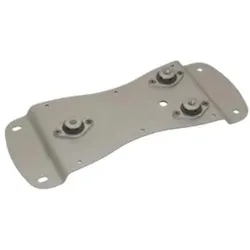
Zebra Montageplatte für Barcode-Scanner, Barcode Scanner ZubehörZebra Montageschiene für Barcode-Scanner. Produkttyp: Montageschiene für Barcode-Scanner. Detaillierte Spezifikationen: allgemeiner Produkttyp: Montageschiene für Barcode-Scanner. Sonstige Leistungsmerkmale: vibrationsdämpfend.83,20 €*Versand: 0,00 €Sichere Weiterleitung zum Anbieter

-
Wie öffne ich die Eingabeaufforderung?
Um die Eingabeaufforderung zu öffnen, kannst du auf Windows-Systemen die Tastenkombination "Windows + R" drücken und dann "cmd" eingeben. Alternativ kannst du auch im Startmenü nach "Eingabeaufforderung" suchen und darauf klicken. Auf Mac-Systemen kannst du die Spotlight-Suche öffnen und nach "Terminal" suchen, um das Terminal zu öffnen. Auf Linux-Systemen kannst du die Tastenkombination "Strg + Alt + T" drücken, um das Terminal zu öffnen. In allen Fällen wird die Eingabeaufforderung geöffnet, in der du Befehle eingeben und mit dem System interagieren kannst. **
-
Wie benutzt man die Eingabeaufforderung?
Die Eingabeaufforderung ist ein Befehlszeilen-Interface, das es Benutzern ermöglicht, direkt mit dem Betriebssystem zu interagieren. Um die Eingabeaufforderung zu nutzen, muss man zuerst das Programm öffnen, indem man "cmd" in das Suchfeld eingibt und die Eingabetaste drückt. Danach kann man verschiedene Befehle eingeben, um Dateien zu erstellen, zu kopieren, zu löschen oder andere Systemoperationen durchzuführen. Es ist wichtig, die Befehle genau zu kennen und korrekt einzugeben, da falsche Eingaben zu unerwünschten Ergebnissen führen können. Die Eingabeaufforderung ist ein leistungsstarkes Werkzeug, das erfahrenen Benutzern erweiterte Kontrolle über ihr Betriebssystem bietet. **
-
Wo finde ich die Eingabeaufforderung?
Die Eingabeaufforderung ist ein Programm, das auf Windows-Computern verfügbar ist und es ermöglicht, Befehle direkt in das Betriebssystem einzugeben. Um die Eingabeaufforderung zu öffnen, kannst du entweder nach "cmd" im Startmenü suchen oder die Tastenkombination "Windows + R" drücken und dann "cmd" eingeben. Alternativ kannst du auch über das Kontextmenü eines Ordners oder Laufwerks die Option "Eingabeaufforderung hier öffnen" auswählen. Einmal geöffnet, kannst du verschiedene Befehle eingeben, um Dateien zu verwalten, Programme zu starten oder Systemeinstellungen zu ändern. **
-
Wie komm ich in die Eingabeaufforderung?
Um in die Eingabeaufforderung zu gelangen, musst du je nach Betriebssystem unterschiedliche Schritte befolgen. Bei Windows kannst du die Eingabeaufforderung öffnen, indem du nach "cmd" suchst und das Programm ausführst. Bei macOS findest du die Eingabeaufforderung unter "Programme" > "Dienstprogramme" > "Terminal". Auf Linux-Systemen kannst du die Eingabeaufforderung über das Terminal öffnen, das oft über die Startleiste oder das Anwendungsmenü zugänglich ist. Alternativ kannst du auch die Tastenkombination Strg + Alt + T verwenden, um das Terminal zu öffnen. Sobald du die Eingabeaufforderung geöffnet hast, kannst du Befehle eingeben, um verschiedene Aufgaben auszuführen. **
Wie kann ich die Eingabeaufforderung öffnen?
Um die Eingabeaufforderung zu öffnen, kannst du auf einem Windows-Computer die Tastenkombination "Windows + R" drücken und dann "cmd" eingeben. Alternativ kannst du auch im Startmenü nach "Eingabeaufforderung" suchen und darauf klicken. Auf einem Mac-Computer kannst du das Terminal öffnen, indem du im Finder unter "Programme" den Ordner "Dienstprogramme" öffnest und dort das Terminal auswählst. In beiden Fällen wird ein schwarzes Fenster geöffnet, in dem du Befehle eingeben und mit dem System interagieren kannst. Hast du noch Fragen dazu? **
Wie öffne ich die Administrator Eingabeaufforderung?
Um die Administrator-Eingabeaufforderung zu öffnen, kannst du entweder das Startmenü öffnen und nach "cmd" suchen. Dann klicke mit der rechten Maustaste auf "Eingabeaufforderung" und wähle "Als Administrator ausführen". Alternativ kannst du auch die Tastenkombination "Windows + X" drücken und die Option "Eingabeaufforderung (Administrator)" auswählen. Eine weitere Möglichkeit ist es, im Startmenü mit der rechten Maustaste auf das Windows-Symbol zu klicken und "Windows PowerShell (Administrator)" auszuwählen. Dadurch öffnet sich die Eingabeaufforderung mit Administratorrechten. **
Top-Angebote
Produkte zum Begriff Eingabeaufforderung:
-
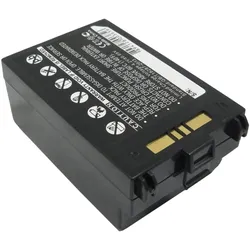
CoreParts MBXPOS-BA0320 Drucker-/Scanner-Ersatzteile 1 Stück(e), Barcode Scanner ZubehörDie wachsende Nachfrage nach Unterhaltungselektronik für Zuhause und Freizeit stellt die Herausforderung dar, bestehende Geräte aufzurüsten, zu verbessern und zu erweitern. Bei CoreParts finden Sie eine grosse Auswahl an alternativen Batterien für Unterhaltungselektronik, die die Leistung Ihres Originalgeräts erreichen, alle hergestellt von hochwertigen, zertifizierten und vertrauenswürdigen Lieferanten.120,97 €*Versand: 0,00 €Sichere Weiterleitung zum Anbieter
-
Honeywell Barcode-Scanner-Ständer, Barcode Scanner ZubehörHoneywell Barcode-Scanner-Ständer - grau für Voyager 1200g Produktart: Barcode-Scanner-Ständer Abmessungen (Breite x Tiefe x Höhe): 23 cm Höhe: 23 cm Farbe: Grau Kompatibilität: Entwickelt für Honeywell Voyager 1200g Eigenschaften: Flexibilität.63,05 €*Versand: 0,00 €Sichere Weiterleitung zum Anbieter
-
Schmertosch, Thomas: Automatisierung 4.0Automatisierung 4.0 , Objektorientierte Entwicklung modularer Maschinen für die digitale Produktion , Autopflege & Aufbereitung > Auto-Anbau- & -Zubehörteile , Auflage: 2., aktualisierte und erweiterte Auflage, Erscheinungsjahr: 20240412, Autoren: Schmertosch, Thomas~Krabbes, Markus~Zinke-Wehlmann, Christian, Auflage: 24002, Auflage/Ausgabe: 2., aktualisierte und erweiterte Auflage, Seitenzahl/Blattzahl: 316, Abbildungen: Komplett in Farbe, Keyword: Automatisierung von Verarbeitungsmaschinen; Automatisierungstechnik; Industrie 4.0; Modularisierung Funktionseinheiten; digitale Projektierung Maschinen; digitale Zwillinge; modulare Automatisierung; modulare Fertigungsanlage; modulare Maschine, Fachschema: Elektronik - Elektroniker~Maschinenbau~Objektorientiert (EDV), Fachkategorie: Maschinenbau~Objektorientierte Programmierung (OOP), Warengruppe: HC/Maschinenbau/Fertigungstechnik, UNSPSC: 49019900, Warenverzeichnis für die Außenhandelsstatistik: 49019900, Länge: 242, Breite: 173, Höhe: 22, Gewicht: 730, Produktform: Gebunden, Genre: Mathematik/Naturwissenschaften/Technik/Medizin,44,99 €*Versand: 0,00 €Sichere Weiterleitung zum Anbieter
-
Wo ist die Eingabeaufforderung?
Die Eingabeaufforderung ist ein Befehlszeilen-Tool, das auf Windows-Computern verfügbar ist. Sie ermöglicht es Benutzern, Befehle direkt in das System einzugeben, um verschiedene Aufgaben auszuführen. Um die Eingabeaufforderung zu öffnen, können Sie nach "cmd" suchen oder "Eingabeaufforderung" im Startmenü eingeben. Alternativ können Sie auch die Tastenkombination "Windows + R" drücken und "cmd" eingeben. Die Eingabeaufforderung ist ein leistungsstarkes Werkzeug für fortgeschrittene Benutzer, um verschiedene Systemoperationen durchzuführen. Wenn Sie Probleme haben, die Eingabeaufforderung zu finden, können Sie auch in der Systemsteuerung oder im Windows-Verzeichnis danach suchen. **
-
Was ist eine Eingabeaufforderung?
Eine Eingabeaufforderung ist ein Text oder ein Symbol, das auf einem Computerbildschirm angezeigt wird und den Benutzer dazu auffordert, eine bestimmte Aktion auszuführen. Dies kann beispielsweise das Eingeben eines Befehls, einer Anfrage oder einer Information sein. Die Eingabeaufforderung wird häufig in einem Terminal oder einer Kommandozeile verwendet, um mit dem Betriebssystem zu interagieren. Sie ermöglicht es dem Benutzer, Befehle direkt an das System zu senden, um bestimmte Aufgaben auszuführen oder Informationen abzurufen. In der Regel wird die Eingabeaufforderung durch ein blinkendes Cursor-Symbol angezeigt, das darauf wartet, dass der Benutzer seine Eingabe eingibt. **
-
Wie öffne ich die Eingabeaufforderung?
Um die Eingabeaufforderung zu öffnen, kannst du auf Windows-Systemen die Tastenkombination "Windows + R" drücken und dann "cmd" eingeben. Alternativ kannst du auch im Startmenü nach "Eingabeaufforderung" suchen und darauf klicken. Auf Mac-Systemen kannst du die Spotlight-Suche öffnen und nach "Terminal" suchen, um das Terminal zu öffnen. Auf Linux-Systemen kannst du die Tastenkombination "Strg + Alt + T" drücken, um das Terminal zu öffnen. In allen Fällen wird die Eingabeaufforderung geöffnet, in der du Befehle eingeben und mit dem System interagieren kannst. **
-
Wie benutzt man die Eingabeaufforderung?
Die Eingabeaufforderung ist ein Befehlszeilen-Interface, das es Benutzern ermöglicht, direkt mit dem Betriebssystem zu interagieren. Um die Eingabeaufforderung zu nutzen, muss man zuerst das Programm öffnen, indem man "cmd" in das Suchfeld eingibt und die Eingabetaste drückt. Danach kann man verschiedene Befehle eingeben, um Dateien zu erstellen, zu kopieren, zu löschen oder andere Systemoperationen durchzuführen. Es ist wichtig, die Befehle genau zu kennen und korrekt einzugeben, da falsche Eingaben zu unerwünschten Ergebnissen führen können. Die Eingabeaufforderung ist ein leistungsstarkes Werkzeug, das erfahrenen Benutzern erweiterte Kontrolle über ihr Betriebssystem bietet. **
Ähnliche Suchbegriffe für Eingabeaufforderung
-
Zebra Barcode-Scanner-Ständer, Barcode Scanner ZubehörDer Zebra Barcode-Scanner-Ständer ist ein praktisches Zubehör, das speziell für die Verwendung mit den Digital Scannern der DS3608- und DS3678-Serie entwickelt wurde. Dieser Ständer bietet eine stabile und sichere Halterung für die Scanner, wodurch die Effizienz bei der Datenerfassung erhöht wird. Mit seiner flexiblen Konstruktion ermöglicht der Ständer eine einfache Anpassung der Scannerposition, um den individuellen Anforderungen der Benutzer gerecht zu werden. Die passive Halterung ist ideal für den Innenbereich geeignet und sorgt dafür, dass die Scanner stets griffbereit sind. Der Ständer ist in einem eleganten Twilight Black gehalten, was ihn zu einer ansprechenden Ergänzung für jede Arbeitsumgebung macht. Die robuste Bauweise gewährleistet eine lange Lebensdauer und Zuverlässigkeit im täglichen Einsatz. - Entwickelt für die Digital Scanner DS3608 und DS3678 Serien - Flexible Anpassungsmöglichkeiten für optimale Scannerpositionierung - Robuste Konstruktion für eine lange Lebensdauer - Passive Halterung, ideal für den Innenbereich.87,86 €*Versand: 0,00 €Sichere Weiterleitung zum Anbieter
-
Zebra Montageplatte für Barcode-Scanner, Barcode Scanner ZubehörZebra Montageschiene für Barcode-Scanner. Produkttyp: Montageschiene für Barcode-Scanner. Detaillierte Spezifikationen: allgemeiner Produkttyp: Montageschiene für Barcode-Scanner. Sonstige Leistungsmerkmale: vibrationsdämpfend.83,20 €*Versand: 0,00 €Sichere Weiterleitung zum Anbieter
-
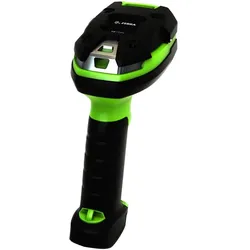
Zebra LI3678-ER Barcode-Scanner, Barcode Scanner, GrünKurzinfo: Zebra LI3678-ER - Barcode-Scanner - tragbar - Linear-Imager - decodiert - Bluetooth 4.0 Produktbeschreibung: Zebra LI3678-ER - tragbarer Barcode-Scanner mit Bluetooth 4.0 und decodierten Funktionen. Minimale Strichcodesymbolbreite: 7,5 mil Scan-Elementtyp: Linear-Imager Anschlusstechnik: Kabellos Batterie: Lithium-Ionen Abmessungen (Breite x Tiefe x Höhe): 7,7 cm x 14,2 cm x 18,5 cm Gewicht: 424 g Ausführliche Details: Allgemein: Typ: tragbarer Barcode-Scanner Farbe: industriell grün Barcode-Schnittstellen: Bluetooth 4.0 Minimale Strichcodesymbolbreite: 7,5 mil Scan-Elementtyp: Linear-Imager Wellenlänge der Lichtquelle: 660 nm Maximale Gebrauchsdistanz: 1981,2 cm Skew (Grad): 65 Pitch (Grad): 65 Print Contrast Signal (PCS): 25% Entschlüsselungsfunktion: EAN/JAN, Code 93, Code 39, NW-7, GS1 DataBar, italienischer Pharmacode, Codabar, Code 128, Code 11, UPC, Interleaved 2 von 5, MSI-Plessey, Koreaner 3 von 5, Base 32 TTL Decoding: decodiert Anschlusstechnik: kabellos Benachrichtigung bei Erfolg: Signalton, LED-Anzeige, Vibration Funktionen: robust Verschiedenes: Kennzeichnung: ICES-003 Class B, EN 61000-4-2, EN 61000-6-2, RoHS, UL 60950-1, IP67, IP65, IEC 60601-1-2:2007, EN 50581:2012, EN 60601-1-2:2007, EN 61000-3-3:2013, EN 55024:2010, IEC 60950-1:2005 + A1:2009 + A2:2013, FCC CFR47 Part 15 B Class B, EN 55022:2010 +AC:2011 Class B, CAN/CSA-C22.2 No. 60960-1-07, EN 61000-3-2:2006+A1:2009+A2:2009 Class B, EN 60950-1:2006 + A11:2009 + A1:2010 + A12:2011 + A2:2013 Stromversorgung: Batterie: Lithium-Ionen Abmessungen und Gewicht: Breite: 7,7 cm Tiefe: 14,2 cm Höhe: 18,5 cm Gewicht: 424 g Umgebungsbedingungen: Minimale Betriebstemperatur: -20 °C Maximale Betriebstemperatur: 50 °C Zulässige Luftfeuchtigkeit im Betrieb: 5 - 95 % (nicht kondensierend).687,03 €*Versand: 0,00 €Sichere Weiterleitung zum Anbieter
-
Zebra LI3608-ER Barcode-Scanner, Barcode Scanner, GrünKurzinfo: Zebra LI3608-ER - Barcode-Scanner - Handgerät - decodiert - Schnittstellenkabel erforderlich. Produktbeschreibung: Zebra LI3608-ER - Barcode-Scanner, Handgerät, Schnittstellenkabel erforderlich, decodiert. Min. Strichcodesymbolbreite: 7.5 mil. Scan-Elementtyp: Linear-Imager. Anschlusstechnik: Kabelgebunden. Abmessungen (Breite x Tiefe x Höhe): 7.6 cm x 13.2 cm x 18.5 cm. Gewicht: 327 g. Ausführliche Details: Allgemein: Typ: Barcode-Scanner - Handgerät. Farbe: Industriell grün. Barcode Schnittstellen: Typ Schnittstellenkabel erforderlich. Min. Strichcodesymbolbreite: 7.5 mil. Scan-Elementtyp: Linear-Imager. Wellenlänge der Lichtquelle: 660 nm. Max. Gebrauchsdistanz: 1981.2 cm. Skew (Grad): 65. Pitch (Grad): 65. Print Contrast Signal (PCS): 25%. Entschlüsselungsfunktion: EAN/JAN, Code 93, Code 39, NW-7, GS1 DataBar, italienischer Pharmacode, Codabar, Code 128, Code 11, UPC, Interleaved 2 von 5, MSI-Plessey, Koreaner 3 von 5, Base 32 TTL Decoding. Decodiert. Anschlusstechnik: Kabelgebunden. Benachrichtigung bei Erfolg: Signalton, LED-Anzeige, Vibration. Funktionen: Robust. Verschiedenes: Kennzeichnung: ICES-003 Class B, EN 61000-4-2, EN 61000-6-2, RoHS, UL 60950-1, IP67, IP65, IEC 60601-1-2:2007, EN 50581:2012, EN 60601-1-2:2007, EN 61000-3-3:2013, EN 55024:2010, IEC 60950-1:2005 + A1:2009 + A2:2013, FCC CFR47 Part 15 B Class B, EN 55022:2010 +AC:2011 Class B, CAN/CSA-C22.2 No. 60960-1-07, EN 61000-3-2:2006+A1:2009+A2:2009 Class B, EN 60950-1:2006 + A11:2009 + A1:2010 + A12:2011 + A2:2013. Stromversorgung: Erforderlicher elektrischer Strom: 250 mA (Betrieb), 110 mA (Standby). Abmessungen und Gewicht: Breite: 7.6 cm. Tiefe: 13.2 cm. Höhe: 18.5 cm. Gewicht: 327 g. Umgebungsbedingungen: Min. Betriebstemperatur: -30 °C. Max. Betriebstemperatur: 50 °C. Zulässige Luftfeuchtigkeit im Betrieb: 5 - 95 % (nicht kondensierend).585,25 €*Versand: 0,00 €Sichere Weiterleitung zum Anbieter
-
Wo finde ich die Eingabeaufforderung?
Die Eingabeaufforderung ist ein Programm, das auf Windows-Computern verfügbar ist und es ermöglicht, Befehle direkt in das Betriebssystem einzugeben. Um die Eingabeaufforderung zu öffnen, kannst du entweder nach "cmd" im Startmenü suchen oder die Tastenkombination "Windows + R" drücken und dann "cmd" eingeben. Alternativ kannst du auch über das Kontextmenü eines Ordners oder Laufwerks die Option "Eingabeaufforderung hier öffnen" auswählen. Einmal geöffnet, kannst du verschiedene Befehle eingeben, um Dateien zu verwalten, Programme zu starten oder Systemeinstellungen zu ändern. **
-
Wie komm ich in die Eingabeaufforderung?
Um in die Eingabeaufforderung zu gelangen, musst du je nach Betriebssystem unterschiedliche Schritte befolgen. Bei Windows kannst du die Eingabeaufforderung öffnen, indem du nach "cmd" suchst und das Programm ausführst. Bei macOS findest du die Eingabeaufforderung unter "Programme" > "Dienstprogramme" > "Terminal". Auf Linux-Systemen kannst du die Eingabeaufforderung über das Terminal öffnen, das oft über die Startleiste oder das Anwendungsmenü zugänglich ist. Alternativ kannst du auch die Tastenkombination Strg + Alt + T verwenden, um das Terminal zu öffnen. Sobald du die Eingabeaufforderung geöffnet hast, kannst du Befehle eingeben, um verschiedene Aufgaben auszuführen. **
-
Wie kann ich die Eingabeaufforderung öffnen?
Um die Eingabeaufforderung zu öffnen, kannst du auf einem Windows-Computer die Tastenkombination "Windows + R" drücken und dann "cmd" eingeben. Alternativ kannst du auch im Startmenü nach "Eingabeaufforderung" suchen und darauf klicken. Auf einem Mac-Computer kannst du das Terminal öffnen, indem du im Finder unter "Programme" den Ordner "Dienstprogramme" öffnest und dort das Terminal auswählst. In beiden Fällen wird ein schwarzes Fenster geöffnet, in dem du Befehle eingeben und mit dem System interagieren kannst. Hast du noch Fragen dazu? **
-
Wie öffne ich die Administrator Eingabeaufforderung?
Um die Administrator-Eingabeaufforderung zu öffnen, kannst du entweder das Startmenü öffnen und nach "cmd" suchen. Dann klicke mit der rechten Maustaste auf "Eingabeaufforderung" und wähle "Als Administrator ausführen". Alternativ kannst du auch die Tastenkombination "Windows + X" drücken und die Option "Eingabeaufforderung (Administrator)" auswählen. Eine weitere Möglichkeit ist es, im Startmenü mit der rechten Maustaste auf das Windows-Symbol zu klicken und "Windows PowerShell (Administrator)" auszuwählen. Dadurch öffnet sich die Eingabeaufforderung mit Administratorrechten. **
* Alle Preise verstehen sich inklusive der gesetzlichen Mehrwertsteuer und ggf. zuzüglich Versandkosten. Die Angebotsinformationen basieren auf den Angaben des jeweiligen Shops und werden über automatisierte Prozesse aktualisiert. Eine Aktualisierung in Echtzeit findet nicht statt, so dass es im Einzelfall zu Abweichungen kommen kann. ** Hinweis: Teile dieses Inhalts wurden von KI erstellt.